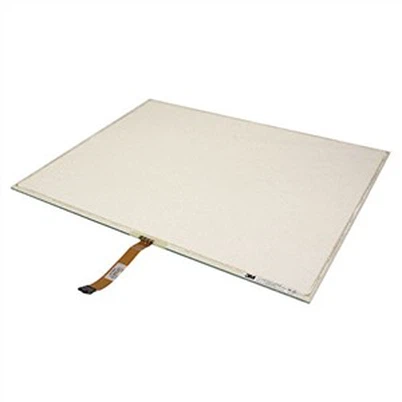
Kvadratni zaslon, ki se ga lahko dotaknete za risanje
Pustite sporočilo
Kvadratni zaslon, ki se lahko dotakne in nariše (splošno znan kot digitalni zaslon ali zaslon pametnih slik), je naprava, ki je posebej zasnovana za digitalno risanje, oblikovanje in interaktivni prikaz. Njegova uporaba zahteva kombinacijo strojne povezave, nastavitev gonilnika, funkcionalnega delovanja in vzdrževanja. Sledi posebni vodnik za uporabo:
I. Strojna povezava in inicializacija
A.Dvožilna povezava
video vmesnik:
Priključite monitor z računalniškim gostiteljem prek kabla HDMI, DP ali Type-C, da prenašate slikovne signale.
Vmesnik na dotik/občutljiv na tlak:
Povežite monitor z računalnikom prek USB kabla, da omogočite dotik in funkcije vnosa peresa, občutljivih na tlak. Če je povezan samo video kabel, funkcije dotika ni mogoče omogočiti.
B.Namestitev gonilnika
Ko ga prvič uporabljate, ne pozabite namestiti uradnega gonilnika.
Po namestitvi gonilnika znova zaženite računalnik in preverite stanje prepoznavanja naprave v nastavitvah sistema (Windows: Nadzorna plošča → Nastavitve tabličnega računalnika → Umerite vhod na dotik).
II.Vodnik za delovanje jedrnih funkcij
A.Uporaba pritiska, ki je občutljiva na pritisk
Pri risanju programske opreme, kot sta PS in CSP, lahko občutljivost za tlak peresa prilagodimo z nastavitvami gonilnika, da dosežemo razlike v debelini vrstice.
Nekatera peresa so opremljena s tipkami za bližnjice, ki jih je mogoče prilagoditi kot orodja, kot so radirji in nabiralci barv.
B.Delovanje geste na dotik
ZOOM PANS:
Oba prsta razširite navzven, da se povečate, pripnite navznoter, da zmanjšate.
Zavrtite platno:
Držite platno z obema prstoma in ga zavrtite, da prilagodite kot.
razveljavitev/ponovitev:
Povlecite levo s tremi prsti (ps razveljaviti), povlecite desno (ponovni); V CSP rahlo tapnite dva prsta, da se umakneta.
Hitro namizje:
S tremi prsti povlecite navzdol, da se vrnete na namizje in povlecite navzgor, da si ogledate večopravilnost.
Horizontalno in navpično preklapljanje zaslona (uporabno za kvadratne zaslone)
Prilagodite orientacijo v nastavitvah sistema (npr. Windows: Prikaz → Orientacija → Portret).
Iii. Slikanje programske opreme in optimizirane nastavitve
A.Združljivost programske opreme
Podpora za mainstream:
Photoshop, Clip Studio Paint, SAI itd.
Prepričajte se, da je omogočena možnost "Zaznavanje tlaka" programske opreme (PS: Orodje za čopič → Okno → Nastavitve čopiča → Dinamika oblike → Velikost Shake → Plaz PEN).
B.Kalibracija in odpravljanje napak na zaslonu
Kalibracija kazalca:
Prilagodite odmik med konico peresa in kazalcem (zlasti na območju roba) v nastavitvah gonilnika.
Korekcija barvnega razpona:
Profesionalni uporabniki lahko prilagodijo barvno natančnost s kolorimetrom (na primer pokritost SRGB/Adobe RGB).
vezava bližnjice:
Nastavite stranske tipke digitalnega zaslona ali daljinski upravljalnik na pogosto uporabljene funkcije (na primer stikalo s čopičem, shranjevanje).
IV. Dnevno vzdrževanje in ravnanje z napakami
A.Čiščenje in vzdrževanje
Po izklopu naprave nežno obrišite zaslon z a Krpa mikrovlaken . Za trdovratne madeže razpršite majhno količino nevtralnega čistila onto krpe in nato obrišite.
Ne uporabljajte alkoholnih ali abrazivnih tkiv, da preprečite luščenje prevleke ali utripanje zaslona.
B.pogosto zastavljena vprašanja
Neuspeh na dotik:
Preverite povezavo USB → Ponovno namestite gonilnik → Znova zaženite računalnik → Umerite dotik.
prikazuje utripajoči zaslon/črni krogi:
Preverite, ali je ohlapen video kabel → Posodobite gonilnik grafične kartice → Pošljite za popravilo strojne opreme (morda okvara zaslona ali vezja).
Vmesno zaznavanje tlaka:
Zamenjajte vodjo peresa (obraba povzroči slab stik) → Preverite nastavitev krivulje zaznavanja tlaka.
V. Širitev scenarijev prijave
Poučevanje/srečanje:
Uporabite programsko opremo za belo ploščo (na primer Microsoft Whiteboard) za pripisovanje PPT in dokumente v realnem času.
Vertikalni zaslon:
Način digitalne galerije, primeren za navpično vsebino, kot so kaligrafija in stripi.
PORTABLE Zunanja povezava:
Type-C se poveže z prenosnikom/mobilnim telefonom (naprava mora podpirati video izhod) in se preoblikuje v zaslon za mobilno risanje.
Kvadratni zasloni, imenovani tudi digitalni fotografski okvir, digitalni okvir NFT itd.